

Как обновить BIOS на ноутбуке ASUS (инструкция для новичков)
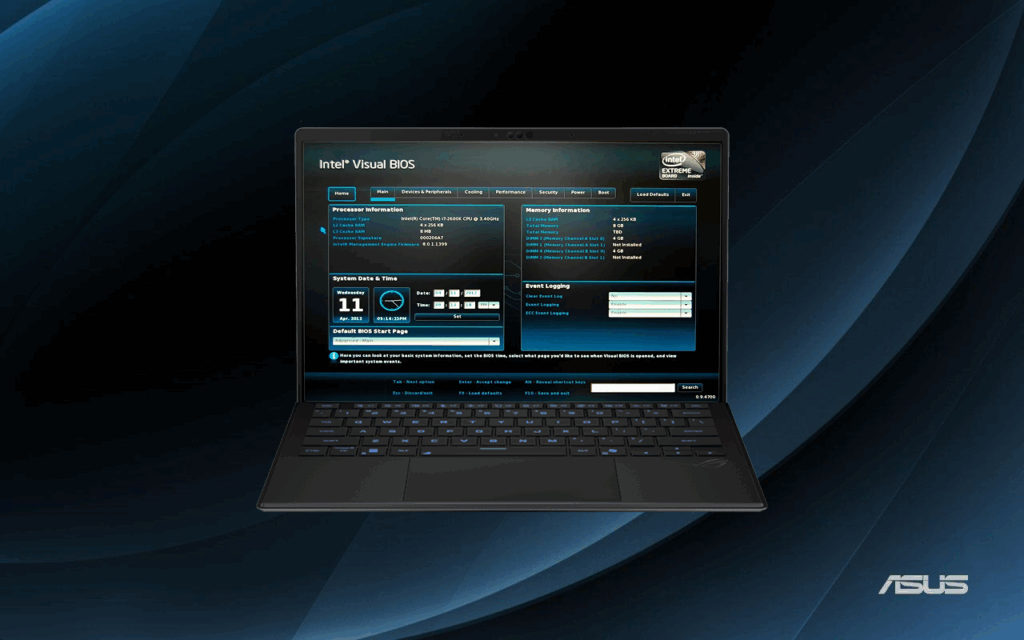
Обновление BIOS на ноутбуке ASUS — это важная процедура, которая может повысить стабильность работы устройства, добавить поддержку новых компонентов или устранить ошибки предыдущих версий. Если вы новичок, не переживайте: с нашей пошаговой инструкцией обновление BIOS на ноутбуке ASUS пройдет без проблем.
1. Зачем нужно обновлять BIOS?
BIOS (Basic Input/Output System) управляет запуском ноутбука и его взаимодействием с оборудованием. Обновление BIOS может быть нужно, если:
Возникают ошибки при загрузке;
Требуется поддержка нового оборудования;
Производитель выпустил новую версию с улучшениями.
2. Как узнать версию BIOS на ноутбуке ASUS?
Перед обновлением важно узнать текущую версию BIOS:
Нажмите
Win + R, введитеmsinfo32и нажмите Enter.Найдите строку «Версия BIOS» — это и есть ваша текущая версия.
3. Где скачать последнюю версию BIOS для ASUS?
Перейдите на официальный сайт ASUS:
👉 https://www.asus.com/support
В строке поиска введите модель вашего ноутбука (например, ASUS VivoBook X512). Перейдите в раздел «Драйверы и утилиты» → «BIOS & Firmware» и скачайте последнюю версию BIOS.
4. Как подготовить флешку для обновления BIOS?
Для обновления через BIOS:
Возьмите пустую флешку (форматируйте в FAT32).
Скопируйте скачанный файл BIOS на флешку.
5. Обновление BIOS на ноутбуке ASUS (через EZ Flash)
Перезагрузите ноутбук и нажмите клавишу F2, чтобы зайти в BIOS.
Перейдите в раздел «Advanced» → «ASUS EZ Flash Utility».
Выберите флешку и нужный файл BIOS.
Подтвердите обновление и дождитесь завершения.
Важно: Не выключайте ноутбук во время обновления!
6. Что делать после обновления?
После перезагрузки:
Проверьте версию BIOS снова через
msinfo32;Зайдите в BIOS и установите настройки по умолчанию (Load Setup Defaults).
7. Если боитесь — доверьте это специалистам
Если вы не уверены, что сможете обновить BIOS самостоятельно — доверьте это специалистам. В сервисном центре asus-store.uz вам помогут быстро и безопасно.
Вывод
Теперь вы знаете, как обновить BIOS на ноутбуке ASUS — это несложно, если следовать инструкциям. Будьте внимательны и всегда используйте только официальные прошивки от ASUS.
📌 За консультацией и помощью обращайтесь в наш сервисный центр ASUS в Узбекистане.

