

Yangi ASUS noutbukini sozlash: nout.uz’dan bosqichma-bosqich qo‘llanma
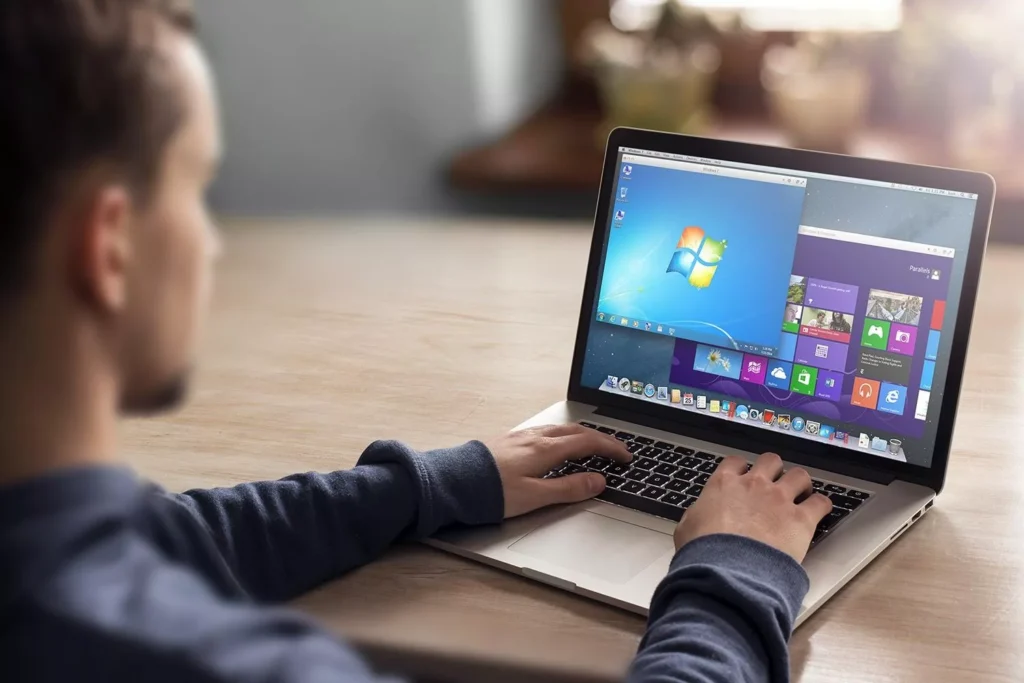
Покупка нового ноутбука ASUS — это приятное событие, особенно если вы приобрели современную модель на nout.uz. Однако, чтобы техника работала максимально эффективно и безопасно, важно грамотно провести первичную настройку. В этом материале мы подготовили для вас пошаговый гайд, как правильно настроить ноутбук ASUS после покупки.
Шаг 1: Распаковка и первая загрузка
После получения ноутбука:
Проверьте комплект: сам ноутбук, зарядное устройство, документы.
Подключите к сети и включите.
При первом запуске следуйте указаниям мастера установки Windows:
Выберите язык и регион.
Подключитесь к Wi-Fi.
Войдите в аккаунт Microsoft или создайте новый.
Настройте параметры конфиденциальности.
Если ноутбук поставляется с FreeDOS или без ОС — установите лицензионную Windows с флешки или обратитесь в сервис nout.uz.
Шаг 2: Установка обновлений Windows
Сразу после запуска:
Перейдите в Пуск → Параметры → Обновление и безопасность.
Нажмите Проверить наличие обновлений.
Установите все доступные пакеты (включая обновления безопасности).
Перезагрузите ноутбук.
Шаг 3: Установка драйверов ASUS
Для полной совместимости оборудования:
Зайдите на официальный сайт ASUS.
Введите модель ноутбука (например, ROG Flow Z13 или Vivobook 15).
Перейдите в раздел Драйверы и Утилиты.
Скачайте и установите:
Чипсет
Графику (Intel/NVIDIA/AMD)
Аудио Realtek
Утилиту MyASUS (очень рекомендовано)
MyASUS помогает управлять энергопитанием, обновлениями, батареей и вентиляцией.
Шаг 4: Настройка антивируса
Если вы не хотите использовать встроенный Microsoft Defender, установите стороннее решение, например:
Kaspersky
ESET NOD32
Bitdefender
Важно! Сразу после установки защитите систему: настройте автоматическую проверку и включите брандмауэр.
Шаг 5: Удаление лишнего ПО
ASUS, как и многие производители, часто предустанавливает дополнительные приложения. Чтобы ускорить работу ноутбука:
Перейдите в Пуск → Удаление программ.
Удалите всё ненужное: пробные версии, браузеры, игры.
Используйте бесплатные утилиты вроде Revo Uninstaller для глубокой очистки.
Шаг 6: Установка нужных программ
На новом ноутбуке стоит сразу установить:
Браузер: Chrome, Firefox или Opera
Офис: Microsoft Office, LibreOffice
Мессенджеры: Telegram, WhatsApp Desktop
Облачное хранилище: Google Drive, Dropbox
Редакторы: Photoshop, Figma, DaVinci Resolve — при необходимости
Шаг 7: Оптимизация производительности
Чтобы ноутбук работал быстрее и дольше:
Настройте питание: Пуск → Параметры → Система → Электропитание
Отключите автозагрузку ненужных программ: Диспетчер задач → Автозагрузка
Очистите систему от мусора: CCleaner, встроенная «Очистка диска»
Обновите BIOS при необходимости (через MyASUS или вручную)
Шаг 8: Создание точки восстановления
Это поможет откатить систему в случае сбоя:
Пуск → Панель управления → Система → Защита системы
Включите защиту и нажмите «Создать точку восстановления»
Заключение
Правильная настройка нового ноутбука ASUS — это не только залог стабильной работы, но и продление срока его службы. Следуя нашему пошаговому гайду от nout.uz, вы сможете сразу же начать пользоваться своим устройством с максимальной эффективностью и безопасностью.
Если у вас нет времени заниматься этим самостоятельно — специалисты nout.uz помогут вам настроить ноутбук «под ключ»: от установки системы до полной оптимизации.

